
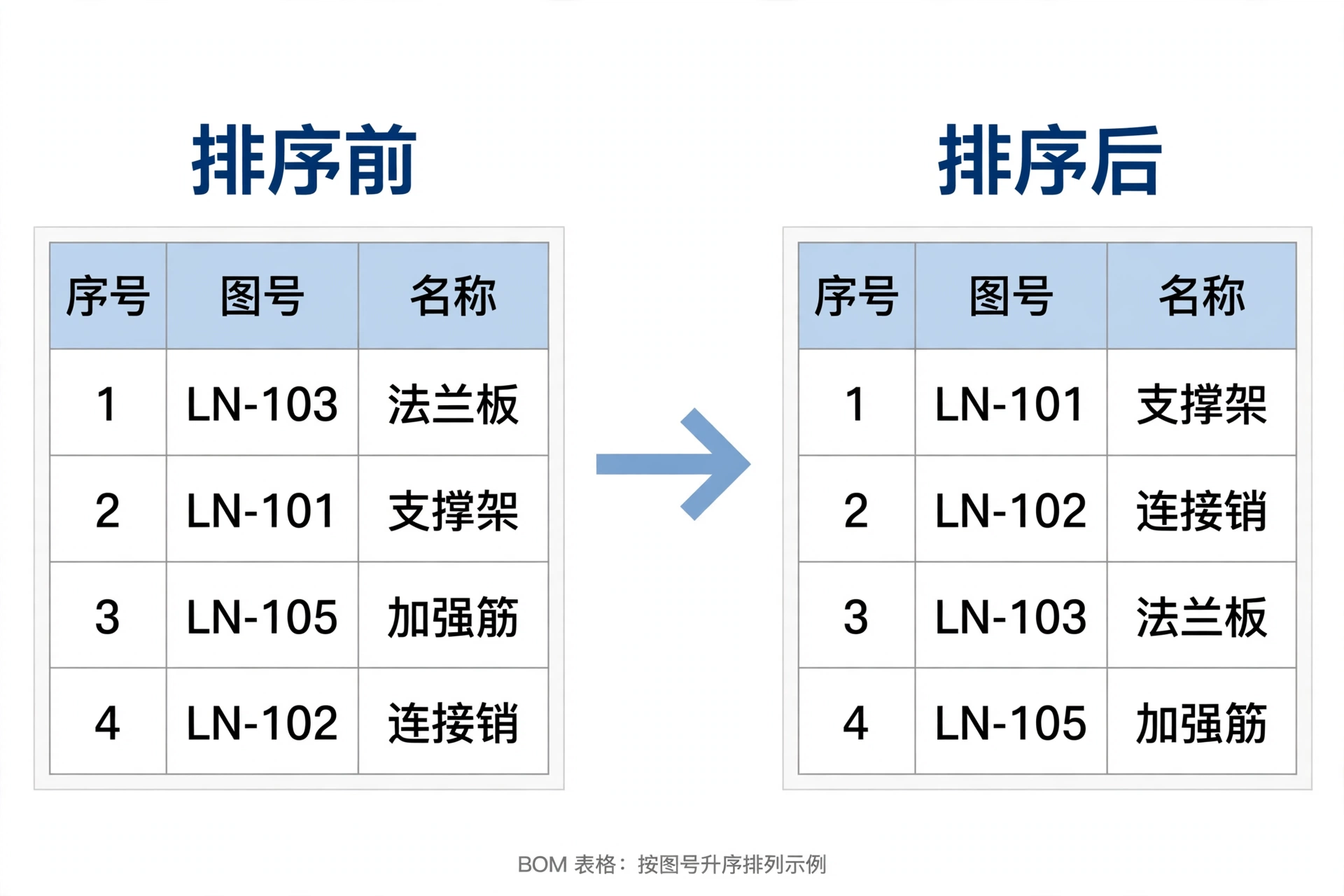
工程图的明细表(BOM)如果顺序是乱的,车间照着领料、装配的时候很容易拿错。很多公司的规范要求明细表按图号或零件号从小到大排列,Inventor 里不用手动拖,一次排序搞定。
一、操作步骤
1 打开明细表排序
在工程图中,右键点击明细表,在右键菜单中选择。
2 设置排序依据
在弹出的排序对话框中,选择要排序的列,比如或,排序方式选。如果有多列要求,可以添加第二、第三排序关键字,例如先按”图号”升序,再按”序号”升序。
3 确认
点击,明细表立即按设定重新排列,序号列也会跟着自动更新。
二、注意事项
排序后如果装配体增加了新零件,记得重新执行一次排序,新行默认会加在最后。另外,如果明细表分了多个区段(比如自制件、外购件分开),要逐个区段分别排序。
把这个步骤加到出图前的检查清单里,明细表就不会再出现顺序混乱的问题。
发表回复