
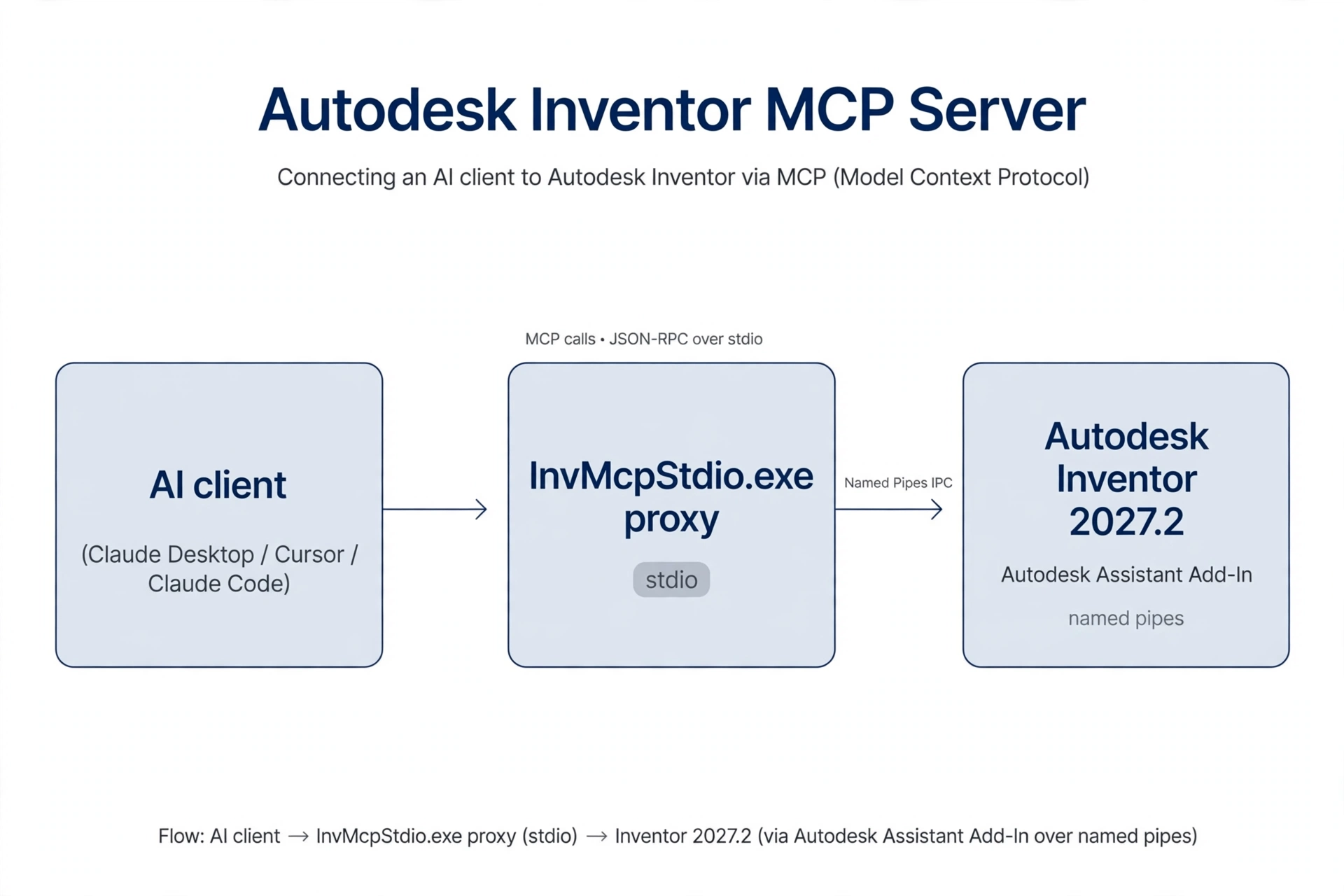
2026 年 11 月 3 日,Inventor 2027.2 发布,里面带了一个官方的本地 MCP 服务器。以前想让 Claude、Cursor 这类 AI 客户端碰 Inventor,要么自己写 COM 桥接,要么用第三方插件;现在官方给了标准接口,AI 客户端能直接读你已经打开的模型、改参数、跑 iLogic、导 PDF,一句话的事。
一、MCP 是什么
MCP(Model Context Protocol,模型上下文协议)是一个开放标准,让 AI 模型能用统一的方式调用外部软件、数据和工具。Inventor 的 MCP 服务器就装在 Autodesk Assistant 插件里,2027.2 及更高版本自带,不用另外装。
链路是这样的:AI 客户端通过 stdio 启动一个小代理程序 InvMcpStdio.exe,代理再通过命名管道(named pipes)连到正在运行的 Inventor 会话。AI 客户端、Inventor 必须在同一台 Windows 电脑上,全程本地,不走云端服务器。
二、能干什么
官方给的能力列表,配的都是自然语言的例子:
1. 打开、查看文档:「打开 bracket.ipt,跟我说说这个文档。」
2. 查参数和属性:「当前零件有哪些参数,材料是什么?」
3. 改参数并更新模型:「把 Length 参数改成 120 mm,更新模型。」背后是三步工具调用:get_document_parameters 找参数、edit_parameter 改值、update_document 重新计算。
4. 装配里管理零部件:「把 motor.ipt 放进装配,在原点固定。」
5. 模型状态和表现形式:「对比 Primary 和 Compact 两个模型状态。」
6. 运行和管理 iLogic 规则:「运行 ExportBOM 规则,把输出给我看。」
7. 导出文档:「把当前工程图导出成 PDF。」
8. 控制视图:「切换到等轴测视图。」
官方的例子里还有一个:给 AI 客户端附一张 AutoCAD 图纸,一句话就能生成 3D 模型。外面的 AI 客户端拿到的工具集,和 Inventor 内置的 Autodesk Assistant 是同一套。
三、怎么接上
前提条件:Inventor 2027.2 或更高版本;Autodesk Assistant 插件已装(2027.2 自带);Inventor 正在运行并且已登录 Autodesk 账号;AI 客户端(Claude Desktop、Claude Code、Cursor 或其他支持本地 MCP 服务器的客户端)装在同一台电脑上。想让 AI 跑 Python 脚本的话,还需要 Python 3.13 或更高版本。
步骤就三步:1. 启动 Inventor,登录 Autodesk 账号。2. 在 AI 客户端里配置 MCP 服务器,指向本地的 InvMcpStdio.exe 代理。3. 发一句「List the available Inventor MCP tools.」验证连接,工具列表出来了就是通了。
建议同时把 Autodesk Product Help MCP Server 也接进同一个客户端:一个查官方帮助和支持文档,一个操作你当前的设计,分工不同,互不干扰。
四、注意点
Inventor 必须先开着。代理只连已经在运行的 Inventor 会话,不会帮你启动 Inventor。
一次只能连一个 AI 客户端。一个 Inventor 实例同时只接受一个外部客户端。
必须登录 Autodesk 账号。没登录的 Inventor 会话,客户端连不上。
工具列表来自你装的版本。客户端里看到的工具就是当前 Inventor 会话提供的,和版本一致。
敏感图纸先看隐私设置。工具返回的文件名、参数、属性会传给 AI 客户端和它用的模型,涉密设计用之前先确认客户端的数据处理方式。
不想用了就关掉:Inventor 里「工具」→「插件」,卸载 Autodesk Assistant,外部客户端就连不上了;管理员想全机禁用,可以删 %ALLUSERSPROFILE%AutodeskInventor 20XXAddinsAssistant 下的清单文件。注意这两招同时也会关掉 Inventor 内置的 Autodesk Assistant,不只是外部 MCP。
参考:Autodesk Inventor MCP Server(官方帮助)、Autodesk Inventor 2027.2 what’s new
发表回复