
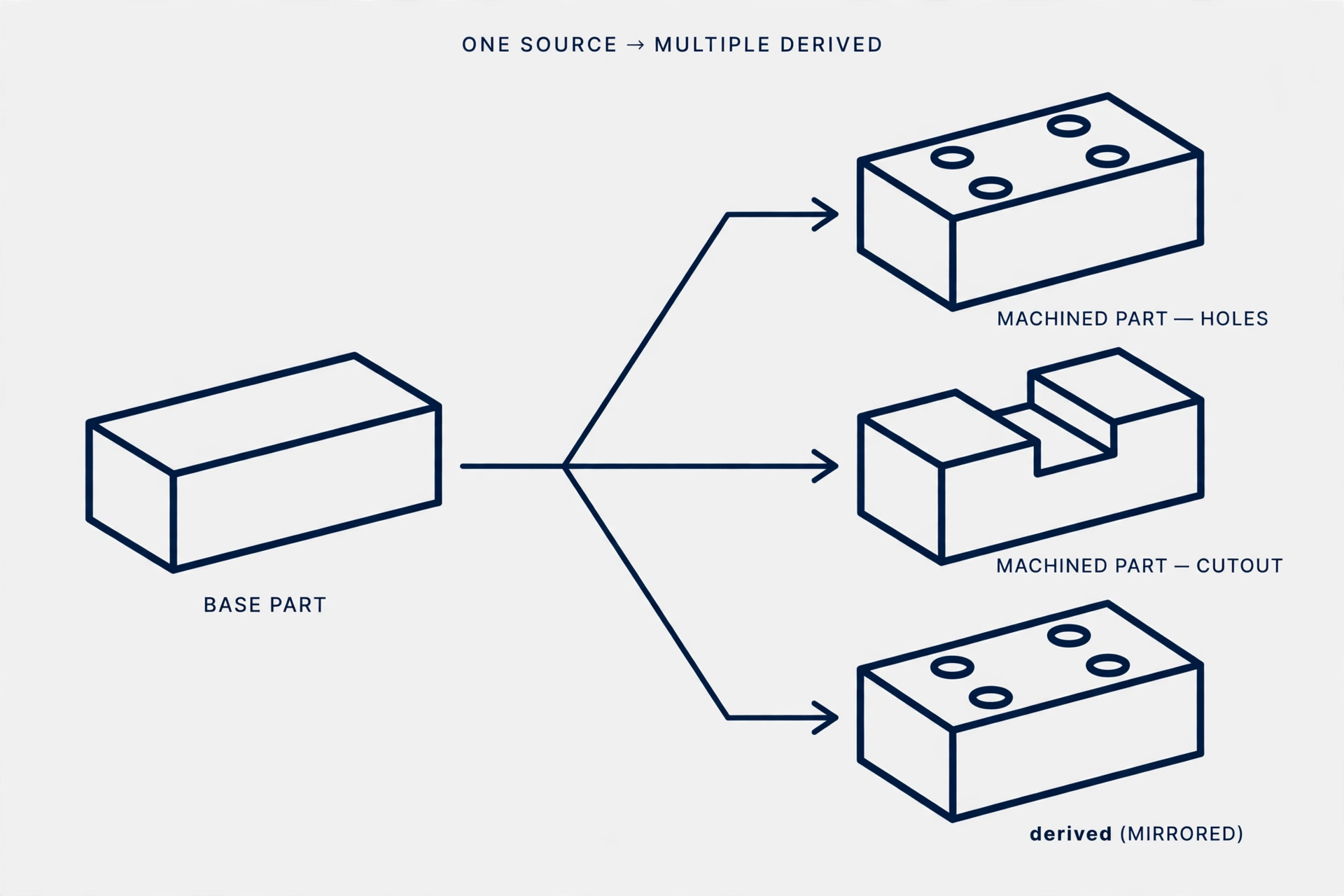
同一个毛坯要出好几个加工件,或者一个零件要派生出左右对称件,传统做法是另存一份再改——毛坯一改,派生出来的几份全得手动改,漏一个就是废品。Inventor 的派生(Derive)就是让它们保持血缘关系。
一、操作步骤
1 准备源零件
先把毛坯(或基准零件)建好,尺寸、特征都做到位,这个文件以后只改它。
2 创建派生零件
新建零件,点「管理」选项卡 →「派生」,选源零件文件。
3 选要带过来的东西
在派生对话框里勾选实体、草图、参数——只加工局部就只勾用得上的,别全勾,文件轻、改动影响也小。
4 各自加工
派生零件里再加自己的切削、打孔特征;源毛坯尺寸一改,所有派生零件打开就跟着更新,不用逐个改。
二、注意事项
派生关系别滥用:源文件删了、改名了,派生零件会找不到源头。源文件定下来尽量别挪位置,团队共用时放固定目录。左右对称件用派生里的「镜像」选项,比另存再镜像省一步,也不断血缘。
发表回复