
在使用 Autodesk Inventor 进行三维建模时,我们经常需要在草图中标注尺寸。
默认情况下,创建尺寸后,可能还需要双击尺寸才能进入编辑窗口。如果希望每次标注尺寸时,都能直接输入需要的数值,可以通过一个简单的设置来实现。
一、设置方法
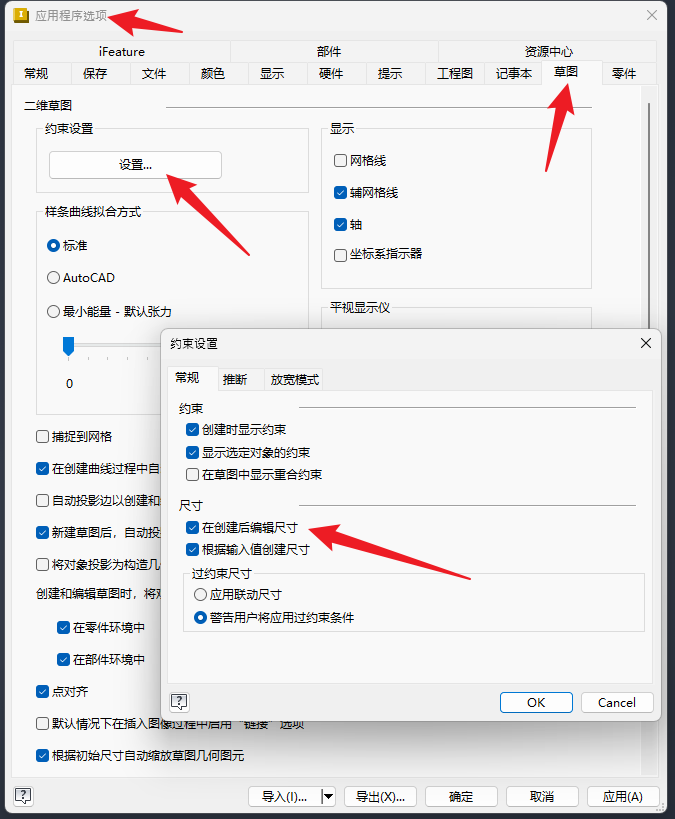
1 打开应用程序选项
启动 Inventor,点击左上角的【文件】,选择【选项】,进入应用程序选项设置窗口。
2进入草图设置
切换到【草图】选项卡,在【二维草图】区域找到【约束设置】,点击【设置】按钮。
3 启用尺寸自动编辑
在弹出的设置窗口中,找到并勾选【创建时编辑尺寸】(Edit dimension when created),然后点击【确定】保存设置。
二、设置后的效果
完成上述设置后,在 Inventor 草图环境中使用【尺寸】命令进行标注时,放置尺寸后便会自动弹出编辑窗口。
此时可以直接输入需要的尺寸数值,无须再次双击尺寸进行修改。
例如,在绘制一个矩形后,使用尺寸命令标注其长度,放置尺寸时就可以直接输入 500 mm,确认后即可完成尺寸设置。
这样可以减少重复操作,让草图绘制更加顺畅。
三、注意事项
这个设置主要针对草图几何图形创建完成后,使用尺寸命令添加的尺寸。
如果希望在绘制直线、矩形等几何图形的过程中直接输入尺寸,则需要使用草图中的动态尺寸输入功能,两者有所区别。
总结
通过开启 Inventor 的【创建时编辑尺寸】选项,可以在放置草图尺寸时直接输入数值,省去重复双击修改尺寸的操作。
虽然只是一个简单的软件设置,但对于经常进行机械设计和三维建模的工程师来说,能够让日常绘图更加方便。
发表回复